
-
电话(微信同号):18068466359

网站图片上传后变模糊了,到底是尺寸不对还是压缩过头


图片在电脑中打开很清楚,上传到网站后却像蒙了一层雾。负责人反复提高导出质量,文件越来越大,前台效果却没有明显改善。这正是网站图片上传后变模糊时最容易走进的误区,因为问题未必出在原图质量,也可能发生在页面调用和显示环节。
想把图片恢复清晰,不能只盯着文件大小。更有效的做法是先判断模糊从哪一步开始,再区分像素尺寸不足、压缩过度、页面拉伸和缓存未更新等不同情况。
网站图片上传后变模糊,先判断问题发生在哪一步
排查前先保留原始文件,不要连续覆盖、重复压缩。原图、上传文件和前台实际加载的图片可能是三个不同版本,只查看其中一个,很容易误判。
先在100%比例下检查原图
用电脑打开原图,将查看比例调整为100%,重点观察产品边缘、人物头发、文字和渐变区域。原图在100%状态下已经发虚,说明问题发生在拍摄、截图或导出阶段,继续上传不会让它自动变清晰。
查看时不要把一张小图放大到200%或300%再判断质量。任何位图被过度放大后都会出现模糊或像素感,这并不等于文件损坏。
再确认前台加载的是不是同一张图
右键打开前台图片,或者使用浏览器开发者工具查看图片地址和实际像素。后台上传的是1600像素宽原图,页面却可能调用名称中带有“300×200”或“768×512”的自动缩放版本。
同时记录图片在页面中的显示宽度。图片文件只有600像素宽,却被版式拉伸到1000像素宽,浏览器只能放大现有像素,无法凭空补回真实细节。
尺寸不对和压缩过头看起来并不一样
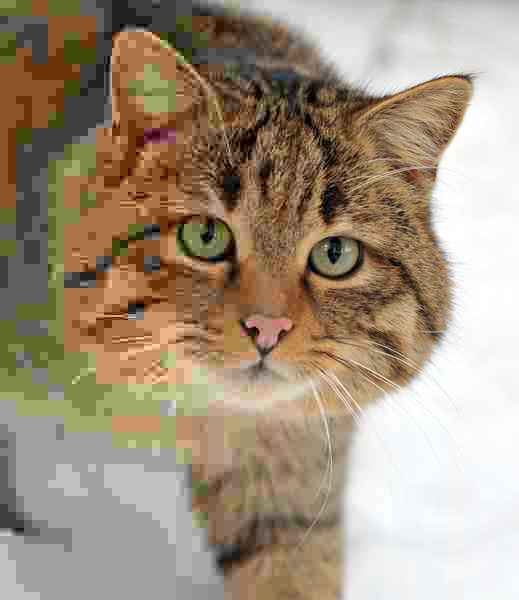
像素尺寸不足通常表现为整张图片一起发虚,轮廓不够利落,文字和产品边缘像被轻微柔化。缩小显示后可能重新变清楚,一旦放大,模糊就会更加明显。
图片压缩过度则更容易出现方块状色块、细节粘连、噪点、锯齿和渐变断层。带文字的信息图还可能出现笔画边缘破碎,颜色交界处带有一圈不自然的杂色。

这两类问题也可能同时出现。一张尺寸偏小的图片先被强力压缩,再放到宽屏区域中拉伸,最终既会整体发虚,也会出现明显的压缩痕迹。此时单独提高导出质量或单独增大页面宽度都不够。
前台为什么没有调用你上传的高清原图
后台自动生成了多个尺寸
WordPress上传图片后,通常会生成缩略图、中等尺寸和大尺寸等副本。编辑页面时选中了较小版本,页面构建器又让图片铺满容器,就可能把几百像素宽的文件放大显示。
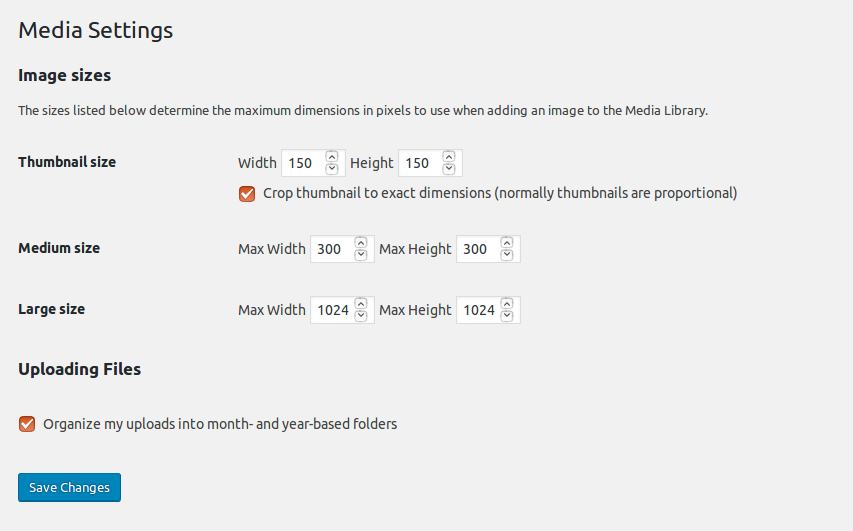
遇到这种情况,不需要立刻修改全站媒体设置。先进入具体页面,确认图片块或页面构建器选择的是完整尺寸还是自动生成的小尺寸。贸然修改全局设置,可能影响旧文章、产品列表和主题缩略图。
响应式图片选择了较小文件
页面代码中的srcset会向浏览器提供多个图片版本,浏览器再根据屏幕宽度和设备像素密度进行选择。这个机制本来是为了避免手机加载不必要的大图,但尺寸信息配置不准确时,浏览器可能选中偏小的文件。
电脑屏幕看着正常,手机高分屏却发虚,也可能与设备像素密度有关。页面显示宽度为600个CSS像素时,高分屏可能需要像素更充足的文件才能保持细节,但这不代表所有图片都要无限增大。
主题裁剪和页面样式改变了比例
文章特色图、产品列表图和首页卡片经常带有固定比例。原图比例与容器不同,主题可能先裁剪,再生成较小副本。CSS设置了固定宽高而没有保持原始比例时,图片还会被横向或纵向拉伸,看起来既模糊又变形。
图片被插件或CDN再次压缩
上传前已经压缩过一次,进入媒体库后又被图片插件转换,经过CDN时再降低质量,细节可能在多轮处理中逐渐丢失。Logo、参数图和带小字的宣传图对这种重复压缩尤其敏感。
图片体积确实会影响加载体验,但压缩不能只追求最小文件。需要同时排查服务器、页面资源和第三方脚本时,可以参考WordPress独立站打开太慢的排查方法,不要把所有速度问题都归到图片上。
缓存仍在返回旧图片
更换高清文件后前台没有变化,不一定是新图无效。浏览器缓存、页面缓存、图片优化插件和CDN节点都可能继续返回旧版本,尤其是在新旧文件沿用相同URL时。
比较稳妥的处理方式是清除相关缓存,再使用无痕窗口或另一台设备访问。也可以给新文件使用新的规范名称,避免旧缓存与新图片混在一起。
怎样核对图片像素和页面显示宽度
Windows可以在文件属性中查看图片尺寸,macOS可以在“显示简介”中查看。这里需要关注的是宽度和高度分别有多少像素,而不是文件标注的72 DPI、96 DPI或300 DPI。
DPI主要与印刷尺寸有关。网页中的清晰度更直接地取决于图片像素、页面显示尺寸、压缩质量和设备屏幕。把一张600像素宽的图片从72 DPI改成300 DPI,却不增加实际像素,并不会让它在1000像素宽的网页区域中变清楚。
前台显示宽度可以通过浏览器开发者工具查看。选中图片元素后,对比文件的自然宽度与页面渲染宽度。自然宽度低于渲染宽度,通常说明图片正在被放大;两者接近但仍有色块,则应继续检查压缩和格式。
JPG、PNG和WebP应该怎么选
照片优先考虑JPG或WebP
产品实拍、人物和场景照片包含大量颜色变化,JPG通常能在可接受的体积下保留自然观感。WebP往往可以进一步减少体积,但导出后仍要检查皮肤、纹理、渐变背景和产品细节,不能只看文件缩小了多少。
Logo和带文字图片更适合PNG
Logo、图标、透明背景图片、软件截图和文字较多的信息图,需要保留清楚的边缘。PNG采用无损压缩,文件可能比JPG大,却能减少文字周围的杂色和破碎感。
WebP也支持透明背景和无损模式,可以作为替代方案。AVIF在部分场景下压缩效率较高,但正式使用前需要确认后台处理、浏览器兼容、CDN和图片工具是否都能正确识别。
不同页面位置该准备多大的图片
网站不存在一个适用于所有位置的固定尺寸。首页横幅、正文配图、产品主图和列表缩略图的展示宽度不同,准备文件前应先确认模板容器实际有多宽。
以正文区域为例,桌面端最大显示宽度为900像素,可以将约1200至1800像素宽的原图作为测试起点,为高分屏保留一定余量。图片细节简单、移动端访问较多时,不一定必须准备完整两倍尺寸;产品细节复杂或带有小字时,则需要更谨慎地测试。
首页横幅也不能只根据显示器宽度直接上传相机原图。先确定主题裁剪比例、最大内容宽度和移动端替换规则,再导出对应版本。产品图则应保持统一比例,避免列表页反复裁剪。
尺寸和清晰度确定后,再用PageSpeed观察资源体积和加载表现。分数不是图片质量的唯一标准,关于怎样正确理解PageSpeed测试结果,需要结合真实页面体验一起判断。
一套可以照着执行的图片检查流程
- 保留未压缩原图,在100%比例下确认细节是否清楚。
- 记录原图像素、前台显示宽度以及页面实际加载的文件地址。
- 检查后台选择的尺寸、srcset、主题裁剪和图片优化设置。
- 按照展示位置重新导出,选择合适格式和适度压缩。
- 替换后清除页面、插件、CDN和浏览器缓存,再用电脑与手机复测。
每次只调整一个变量。一次同时修改尺寸、格式、压缩插件和CDN规则,即使图片恢复清晰,也很难确认真正原因。正式站批量替换前,最好先挑选一篇文章或一个产品页测试。
上线前还应检查图片比例、alt描述、移动端裁剪和加载状态,可以把这些内容加入网站上线前检查清单,避免同类问题在不同页面重复出现。
一个尺寸选错导致模糊的修改示例
假设产品详情页的图片区域实际显示宽度为600像素,后台却选中了480像素宽的中等尺寸版本。普通电脑上可能只是略微发虚,到了高分屏设备,产品边缘和表面纹理会显得更加模糊。
检查后保留原始比例,将页面调用版本替换为约1200像素宽的文件,并使用适度压缩的WebP格式。页面不再放大较小副本,高分屏也获得了更充足的像素。随后清除CDN和页面缓存,再确认手机端没有调用旧的480像素版本。
这个修改并不意味着1200像素适合所有产品页。真正有效的原则是让文件尺寸匹配模板展示需求,并保留合理余量,而不是机械套用某个数字。
常见问题
图片尺寸越大,上传网站后就一定越清晰吗
不一定。大尺寸原图可以减少放大造成的模糊,但压缩过度、焦点不实、主题裁剪或页面调用错误仍会影响清晰度。超大的文件还会增加传输和解码负担,因此需要在细节与体积之间取得平衡。
为什么电脑端清晰,手机端看起来却有些模糊
手机可能使用更高的设备像素密度,也可能通过响应式图片规则加载了另一份文件。检查移动端实际调用的srcset版本、容器宽度和CDN转换结果,比单纯上传更大的原图更可靠。
JPG、PNG和WebP到底应该选哪一种
照片通常从JPG或WebP开始测试,Logo、透明图和文字截图更适合PNG或无损WebP。格式只是影响因素之一,最终仍要结合实际像素、压缩设置和前台显示效果判断。
已经更换高清图片,前台为什么还是显示旧图
旧文件可能仍保存在浏览器、缓存插件、服务器或CDN节点中。清理各层缓存后重新访问,并核对页面源代码中的图片URL;若仍然没有变化,再检查页面是否保存成功以及模板是否调用了其他媒体字段。
图片清晰度需要和页面实际显示方式一起检查
网站图片模糊很少只靠“重新上传一张大图”就能彻底解决。原图像素、导出质量、后台尺寸、响应式图片、主题样式、CDN处理和缓存版本需要放在同一条链路中检查。
图片替换完成后,还应确认页面状态、移动端布局和搜索抓取没有受到影响。需要进一步检查页面技术基础时,可以参考页面SEO技术诊断的排查思路。
如果无法判断网站调用了哪一个图片版本,或者批量压缩后已经影响产品细节,可以联系哲善信息获取网站诊断建议,先确认问题发生在哪一层,再决定是否重新导出、调整模板或修改图片处理规则。


